Jak si správně nastavit 3D prostředí v ZW3D pro efektivní návrh od prvního dne
"ZW3D mám nainstalované, tak můžu kreslit.“ Technicky ano. Prakticky ale často narazíte na to, že prvních pár dní (a někdy i týdnů) strávíte korekcemi základních věcí: jinak založené díly, nejednotné materiály, výkresy „každý jinak“, kusovníky bez šablony, knihovny roztříštěné po lokálních úložištích a importy, které se chovají pokaždé jinak. Tahle série je o tom, jak tomu předejít. Ne klikáním „kam přesně“, ale tím, jaké rozhodnutí udělat v jakém pořadí, co standardizovat a co nechat na uživateli – aby ZW3D od prvního dne fungovalo jako stabilní pracovní prostředí (pro jednotlivce i tým). Co v praxi znamená „správně nastavené 3D prostředí“ U 3D CADu se nevyplatí přemýšlet o nastavení jako o vizuálu rozhraní. Efektivitu v každodenní práci obvykle nejvíc ovlivní: Výchozí založení dílu (šablona dílu) Pokud každý díl začíná stejným základem (jednotky, přesnost, orientace, výchozí vlastnosti), výrazně klesne počet „tichých“ chyb, které se projeví až na výkrese nebo ve výrobě. ZW3D s tím počítá – v české nápovědě CADSERVIS/ZWSOFT je přímo uveden návod k „nastavení šablony dílu“. Standardizace výkresů (šablony výkresů) Výkresy jsou nejčastěji místo, kde se proces rozpadá: listy, razítka, měřítka, popisy, tabulky. Na webu ZWSOFT/CADSERVIS jsou zmíněné „šablony výkresů v ZW3D“ a také funkce výkresové dokumentace (více typů pohledů, řezy, kusovníky, tabulky děr, více listů, automatická aktualizace po změnách modelu). Knihovny: materiály, profily, opakované prvky a „know-how“ týmu Jakmile začnete tvořit opakované konstrukční prvky, bez knihoven rychle vznikne chaos: duplicity, nejednotné názvy, „mám to jen já v počítači“. ZW3D podporuje práci s knihovnami – v nápovědě jsou zmíněné „knihovny materiálu“, „speciální knihovna profilů“, „uživatelská knihovna skupin funkcí“ a také převod parametrického modelu do knihovního prvku. Práce s externími/importovanými daty jako součást standardu (ne improvizace) V reálných firmách málokdy modelujete „jen svoje“. Přichází data od zákazníků, dodavatelů, z jiných CADů, někdy i 2D DWG/DXF. V české nápovědě jsou na to samostatné návody: práce s externími daty, importovanými daty, import plechových dílů i práce s DWG/DXF. Stabilita a výkon (aby prostředí nezdržovalo) Nejde jen o rychlost počítače. Jde o to, aby velké sestavy, složité tvary a běžná práce byly plynulé. ZWSOFT/CADSERVIS zveřejňuje systémové požadavky a doporučení (např. RAM, CPU, grafika, SSD, doporučení 3D myši). Rozhodovací rámec: co si nastavit hned a co až podle reality Aby nastavení nebylo „projekt na měsíc“, funguje jednoduché rozdělení do tří úrovní. Úroveň A: Nastavení, které chrání data a výstup (doporučuji udělat první) Šablona dílu: jednotky/přesnost, orientace, základní vlastnosti dílu. Šablona výkresu: listy, razítko, základní pravidla pro výstup, aby výkresy byly konzistentní. Základ knihoven: alespoň materiály (a pokud dává smysl, profily). Úroveň B: Nastavení, které šetří čas (dělejte po týdnu práce, když víte, co se opakuje) uživatelské knihovny opakovaných funkcí / skupin funkcí, knihovní prvky. týmové konvence názvosloví a struktury složek (hlavně pro knihovny a projekty) Úroveň C: Osobní pohodlí (až nakonec) drobnosti ovládání a rozložení práce podle role (konstruktér, technolog, CAM…) Typické chyby (a proč se opakují) Z praxe podpory a konzultací se nejčastěji opakuje: Začne se modelovat bez šablony dílu Každý si založí díl „po svém“. Rozdíly se dlouho tváří neškodně, ale v sestavě a na výkresech začnou bolet. Šablona výkresu je až „na konec“ Tým pak řeší výstupy operativně, což je drahé: výkresy se opravují ručně, tabulky a kusovníky nejsou stabilní. ZW3D přitom výkresové funkce přímo podporuje a dává smysl je standardizovat. Knihovny jsou lokální a bez vlastnictví Jeden člověk má materiály/profily „u sebe“, druhý „někde jinde“. Výsledek: duplicity, neshody a zbytečné dohledávání. ZW3D má pro knihovny více oblastí (materiály, profily, skupiny funkcí, knihovní prvky), takže bez pravidel se to rozpadá rychle. Import se řeší pokaždé znovu Přitom existují doporučené postupy práce s externími/importovanými daty (a dokonce i samostatný postup pro DWG/DXF). Podceněný hardware / pracovní stanice Pro běžné kreslení stačí i integrovaná grafika, ale pro velké sestavy a složité tvary už jsou doporučené vyšší parametry (např. více RAM, silnější CPU, vhodná grafika, SSD). Pokud tohle neřešíte, „nastavení“ nikdy nepřinese očekávaný efekt, protože program bude brzdit výkonem. Doporučená „roadmapa“ na první týden (bez klikacího návodu) Den 1–2: Stabilní start ověřit, že počítač odpovídá zátěži (typ práce, velikost sestav) a že systém odpovídá doporučením pro ZW3D projít základ prostředí a správy projektů (v kontextu školení se pracuje přímo s prostředím a správou projektů) Den 2–3: Šablona dílu založit referenční díl, nastavit jednotky/přesnost/orientaci a uložit jako šablonu dílu (detailně v How-to #1) Den 3–4: Šablona výkresu definovat listy/razítko/základ tabulek tak, aby výkresy byly konzistentní (How-to #2) Den 4–5: Knihovny založit materiály a případně profily; domluvit vlastnictví a umístění (How-to #3) Den 5+: Externí data jako standard sepsat postup „co kontroluji při importu“ (jednotky, orientace, čistota geometrie, napojení na výkresy) a sjednotit ho v týmu (How-to #4) V CADSERVIS s vámi umíme projít vaše první reálné projekty a nastavit minimální standard (šablona dílu + výkresu + knihovny + importní rutina) tak, aby odpovídal tomu, co opravdu navrhujete. Typicky nejde o „velké nastavování“, ale o pár rozhodnutí, která vám ušetří opakované opravy.
Alias příkazů a CUIX: rychlejší ovládání ZWCAD bez ztráty konzistence
Rychlost ovládání roste tehdy, když se opírá o malé, stabilní návyky – a když jsou přenositelné. ZWCAD pracuje s aliasy příkazů a zároveň spravuje CUIX soubory (přizpůsobení rozhraní), které lze zahrnout do přenosu nastavení. Cíl: zrychlit každodenní rutinu, ne „přemapovat celý svět“ Z praxe: nejlepší poměr efekt/čas má: 10–20 nejčastějších operací, které děláte každý den, přístup k nim přes aliasy a přehledné UI, sdílení v týmu (alespoň v minimální podobě). Postup krok za krokem 1) Změřte realitu: co děláte nejčastěji Na 2–3 dny si poznamenejte: které příkazy/opakované kroky děláte nejčastěji, co vás nejvíc „brzdí“ (hledání, klikání, přepínání). Bez toho aliasy často kopírují jen osobní preference, ne reálnou zátěž. 2) Navrhněte logiku aliasů (a držte ji) Doporučení: krátké, zapamatovatelné aliasy, konzistence napříč týmem (pokud sdílíte), vyhnout se kolizím: jeden alias = jedna věc. Poznámka: protože ZWCAD uvádí aliasy příkazů jako přenositelnou část nastavení, je praktické je spravovat vědomě a ne jako „vedlejší produkt“ instalace. 3) Ujasněte, co je týmové a co osobní Týmové: základní sada aliasů (např. pro kreslení/úpravy/tisk). Osobní: doplňky podle role (projektant vs. detailář). Tím snížíte odpor uživatelů a zároveň udržíte kompatibilitu. 4) Přizpůsobení rozhraní přes CUIX: přehlednost nad kreativitou U CUIX (přizpůsobení UI) doporučuji: dát dopředu nástroje, které opravdu používáte, neskládat příliš hluboké struktury, držet jednotné rozmístění mezi rolemi (pokud to dává smysl). CUIX soubory jsou součástí uživatelských dat, která ZWCAD uvádí jako přenositelná. 5) Ověřte přenositelnost (dřív, než to rozšíříte do týmu) Než to nasadíte všem: otestujte na druhém PC / druhém profilu, ověřte, že se po přenosu chová prostředí stejně, ujasněte, kde je uložen „master“ CUIX/alias sada. Časté chyby Aliasů je moc: uživatel si je nepamatuje a vrací se k původnímu ovládání. Alias je jiný u každého: ve chvíli, kdy kolega pomáhá kolegovi, se zrychlení mění v brzdu. UI je přeplněné: paradoxně zpomalí orientaci. Poznámky z praxe technické podpory Když se něco „z ničeho nic“ změní v ovládání, často jde o nechtěnou změnu v uživatelských datech (CUIX/alias). Proto má smysl mít export a umět se vrátit do známého stavu. U týmů se osvědčuje mít „základní profil“ a jasné pravidlo, kdo a jak ho upravuje. V CADSERVIS umíme společně navrhnout malou, ale funkční sadu aliasů a základní CUIX tak, aby odpovídala vašemu workflow a byla přenositelná mezi počítači.
Palety nástrojů a knihovny bloků: jak si postavit opakovatelný základ
Pokud má ZWCAD šetřit čas denně, opakované prvky musí být dostupné okamžitě a jednotně. V ZWCAD Professional jsou uváděny Palety nástrojů (včetně bloků pro vybrané oblasti) a je to přesně ten typ funkce, který buď dramaticky pomůže, nebo se bez pravidel změní v chaos. Cíl: rychlé vkládání + konzistence výstupu Palety a knihovny bloků mají přinést: rychlé vkládání (bez hledání souborů), jednotnou geometrii a popisy, stejné pojmenování a strukturu napříč týmem. Postup krok za krokem 1) Udělejte inventuru „opakovaných prvků“ Sepište, co se opakuje napříč projekty: značky, symboly, typické detaily, razítka, tabulky, popisky, firemní standardní prvky. Cíl není udělat „knihovnu všeho“, ale vybrat prvky s nejvyšší frekvencí. 2) Rozhodněte: co je blok a co je šablona (DWT) Pravidlo z praxe: Šablona řeší prostředí (hladiny, styly, tisk). Bloky/palety řeší opakované objekty a jejich jednotný tvar. Tohle oddělení brání tomu, aby se šablona nafukovala o obsah, který patří do knihovny. 3) Navrhněte strukturu palet a názvosloví Doporučení: rozdělit palety podle profese / oblasti nebo podle typu prvků, držet jednotné názvy (např. předpona firmy/projektu), definovat odpovědnou osobu (kdo schvaluje změny). 4) Založte centrální knihovnu a minimalizujte „lokální kopie“ V praxi to znamená: jedno sdílené umístění pro bloky, jasná pravidla pro přidávání a změny, verze (alespoň jednoduché číslování). 5) Otestujte na reálném workflow Ověřte tři scénáře: vložení prvku do nového výkresu ze šablony, vložení do staršího/cizího DWG, předání výkresu kolegovi (otevře se vše bez dohledávání?). Časté chyby Paleta je jen „zkratka na soubory“: bez standardu názvů a verzí se prvky začnou rozcházet. Knihovna je duplicita: různé varianty téhož symbolu v různých složkách. Nikdo není vlastník: výsledkem je, že „všichni mohou všechno“ a kvalita jde dolů. Poznámky z praxe technické podpory Největší skok produktivity bývá, když tým omezí knihovnu na malý, spolehlivý základ a ten skutečně udržuje. Druhý typický problém je přenositelnost při upgradu/novém PC: palety a knihovny je potřeba zahrnout do režimu zálohy/migrace. ZWCAD uvádí, že mezi přenášená data patří i nástrojové palety. Jemná výzva ke konzultaci V CADSERVIS vám umíme pomoci navrhnout strukturu knihoven a nastavit pravidla tak, aby palety byly přínos i za půl roku – ne jen „rychlá zkratka“ prvních 14 dní.
Firemní DWT šablona v ZWCAD: hladiny, styly a tisk bez překvapení
Nastavení, které šetří čas každý den“: největší návratnost bývá v tom, že každý nový výkres vzniká ve správném základu. ZWCAD pracuje s DWT šablonami a souvisejícími prvky (fonty, styly čar a výplní, styly tisku, profily tisku…), které je možné přenášet i mezi verzemi. Cíl šablony: minimalizovat rozhodování při startu výkresu Šablona má udělat dvě věci: dát uživateli správné „koleje“ (standard), neomezovat ho víc, než je nutné. Doporučení z praxe: začněte „minimem, které chrání výstup“, a teprve pak přidávejte. Postup krok za krokem (bez závislosti na konkrétním menu) 1) Sesbírejte 3–5 reprezentativních výkresů Vyberte výkresy, které: jsou typické (ne extrémní), prošly odevzdáním / tiskem, ideálně vznikly od různých autorů. Z nich odvodíte, co je skutečně standard a co je historická náhoda. 2) Definujte „pevné“ prvky standardu Doporučuji sepsat do krátkého dokumentu (1 stránka): hladiny (názvy, barvy, typy čar, tloušťky – podle vašich zvyklostí), styly čar a výplní, fonty (a kde jsou uloženy), tiskové minimum: jaké styly/profily tisku používáte a jak poznáte správný výstup. Poznámka: ZWCAD explicitně uvádí práci s fonty, styly čar a výplní, styly tisku a profily tisku jako součást uživatelských dat, která se spravují a přenášejí. 3) Vytvořte „čistý“ vzorový DWG a nastavte v něm standard Vytvořte nový výkres a: založte hladiny (včetně „nepoužívat“ vrstev, pokud je používáte), nastavte styly (text/kóty podle vašeho zvyku), načtěte potřebné typy čar/výplní, ověřte tiskové nastavení na reálné tiskárně/PDF procesu, který používáte. Tip z podpory: šablonu netvořte v „rozpracovaném“ projektu – často v sobě nese zbytky (duplicity stylů, nechtěné definice). 4) Uložte výsledek jako DWT a stanovte umístění „zdroje pravdy“ Uložte šablonu jako DWT. Určete jedno oficiální místo, odkud se bere (typicky síťové úložiště / spravovaná složka). Zaveďte jednoduché verzování: např. Firma_Standard_v1_0.dwt. Důvod je praktický: když někdo „vylepší šablonu“ lokálně, vzniknou dvě reality. A to je přesně to, co šablona má odstranit. 5) Otestujte na dvou scénářích: nový výkres a import cizí DWG založení nového výkresu: jde práce rovnou, bez ručních oprav? otevření cizí DWG: umíte ho „zstandardizovat“ bez hodin čištění? (tohle je často největší únik času v týmech) Časté chyby (a jak je poznáte rychle) „Šablona je jen razítko“: poznáte podle toho, že každý druhý výkres má jiné kótování/tisk. Fonty nejsou spravované: na jiném PC se výkres „rozsype“ nebo přepne font. ZWCAD s fonty pracuje jako s přenositelným nastavením, ale musíte mít jasně dané, odkud se berou. Tisk není součást šablony: pak se řeší výstup pokaždé znovu. Poznámky z praxe technické podpory Když se zavádí šablona ve firmě, nejčastěji narážíme na to, že neexistuje shoda, co je „standardní výstup“ (až u tisku se ukáže, že každý čekal něco jiného). Druhý problém je „živelná evoluce“: uživatelé si upraví styly v projektu a zpětně to chtějí do šablony. Pomáhá jednoduché pravidlo: změna jde vždy přes odpovědnou osobu a má krátký popis „proč“. V CADSERVIS umíme společně projít 2–3 vaše typické výkresy a navrhnout minimální DWT standard, který bude odpovídat vašemu oboru i způsobu tisku. Cílem není „předělat všechno“, ale odstranit místa, kde se denně ztrácí čas.
Jak nastavit ZWCAD tak, aby šetřil čas každý den: workflow, šablony, zkratky (a proč to opravdu funguje)
Většina „ztraceného času“ v CADu nevzniká u složitých operací. Vzniká v drobnostech, které se opakují desítky až stovky krát denně: hledání správné hladiny, přepínání stylů, ruční doplňování popisků, opravy tisku, dohledávání bloků, nebo „rychlé“ úpravy, které se nakonec rozjedou napříč výkresem. A právě proto má smysl řešit nastavení ZWCAD systematicky – ne jako kosmetiku rozhraní, ale jako základ workflow. Z praxe technické podpory vidíme, že rozdíl mezi „ZWCAD nainstalovaný“ a „ZWCAD připravený pro konkrétní práci“ je často v tom, zda tým (nebo jednotlivec) vědomě spravuje tři oblasti: Výkresové standardy (co je uvnitř DWG/DWT): hladiny, styly čar a výplní, textové/kótovací styly, tisk. Uživatelské návyky a ovládání: rozhraní, nástrojové palety, aliasy příkazů, zkratky. Provoz a přenositelnost: jak nastavení bezpečně přenášet mezi verzemi a počítači, jak je zálohovat a jak se vyhnout chaosu při upgradech. Tohle nejsou abstraktní pojmy – jsou to konkrétní „artefakty“, které ZWCAD umí přenášet a spravovat: například CUIX soubory, nástrojové palety, aliasy příkazů, DWT šablony, fonty, styly čar a šraf, styly tisku, profily tisku, INI soubory a další. Proč nastavení ZWCAD ovlivňuje každodenní práci (a ne jen „pohodlí“) Když nastavíte šablonu, palety a ovládání dobře, získáte efekt ve třech vrstvách: Rychlost: méně kliků, méně hledání, méně ruční práce. Konzistence: výkresy vypadají stejně bez ohledu na autora; méně oprav při odevzdání. Odolnost workflow: upgrade nebo nový počítač nerozbije zaběhnuté postupy, protože máte export/import a jasný „zdroj pravdy“. Důležité je, že tyto přínosy se nesčítají lineárně. Když například máte dobrou šablonu, ale bloky rozházené po disku a každý vkládá jinak, stále budete ztrácet čas. A naopak: rychlé aliasy nepomůžou, když každý výkres začíná v náhodném nastavení hladin a tisku. Jak si představit „správné“ nastavení ZWCAD: tři stavební kameny Níže je rámec, který se nám osvědčil při konzultacích i při interní standardizaci týmů.
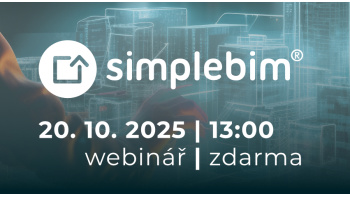
Webinář: Simplebim - na kvalitě dat záleží
Simplebim – na kvalitě dat záleží Praktický webinář pro každého, kdo pracuje s IFC IFC modely z různých zdrojů často „nesedí“ – něco chybí, něco je jinak pojmenované a práce se brzdí. Na tomto webináři si lidsky a bez zbytečné teorie ukážeme, co je Simplebim, pro koho se hodí a v čem vám ulehčí život. V praxi projdeme klíčové postupy: od rychlého čištění a sjednocení vlastností, přes doplňování chybějících údajů (lokace, klasifikace) a odvozené výpočty, až po validaci kvality dat, automatizaci pomocí šablon a efektivní exporty (štíhlé IFC, Excel, BCF – včetně „kolečka“ přes Excel).
Starší verze ZWCAD končí podporu
Starší verze ZWCAD končí podporu Společnost ZWSOFT oznámila důležitou změnu v oblasti podpory svých CAD řešení. Od 23. září 2025 je plná podpora poskytována pouze u posledních tří ročních verzí – konkrétně ZWCAD 2024, 2025 a 2026. Pokud stále používáte verze 2023 nebo starší, je důležité vědět, co tato změna znamená a proč se vám vyplatí přejít na novější verzi. Co se mění od září 2025? Ukončení podpory starších verzí (2023 a dříve). Od 23. 9. 2025 již nebude možné stáhnout instalační balíčky ani oficiální aktualizace pro tyto verze. Konec prodeje starších verzí. Dodatečný nákup starší licence už nebude možný. Reaktivace licencí bude složitější. Například při ztrátě hardwarového klíče (donglu) nebude možné licenci obnovit. Technická podpora zůstává. ZWSOFT i nadále poskytne pomoc při běžných technických dotazech, ale bez možnosti nových aktualizací či oprav Proč k tomu dochází? ZWSOFT se chce plně soustředit na vývoj a údržbu nejnovějších verzí, aby uživatelé měli k dispozici moderní technologie, vyšší stabilitu a lepší výkon. Tento krok znamená efektivnější investice do nových funkcí, rychlejší odezvu programu i lepší kompatibilitu s aktuálními formáty. Proč upgradovat na nejnovější ZWCAD? Nové verze ZWCAD přinášejí uživatelům mnoho vylepšení, která usnadňují každodenní práci: Rychlejší a stabilnější běh programu – plynulejší práce i u rozsáhlejších projektů. Plná kompatibilita s nejnovějšími DWG/DXF formáty – bez obav o výměnu dat s kolegy či partnery. Vylepšené uživatelské prostředí – intuitivnější ovládání a rychlejší přístup k funkcím. Pokročilé nástroje pro kreslení a úpravy – nové funkce, které zrychlí vaši práci. Pravidelné aktualizace a opravy – jistota, že software bude držet krok s vašimi potřebami. Ideální příležitost: sleva Back to Work Právě teď probíhá akce Back to Work, díky které můžete přejít na nejnovější verzi ZWCAD s výraznou slevou na Upgrady z verzí 2023 a starších. Získáte tak nejen přístup k moderním funkcím, ale i jistotu dlouhodobé podpory. To vše za cenu, která platí jen po omezenou dobu. Nečekejte, až podpora skončí Pokud chcete mít jistotu, že váš CAD software bude i nadále plně podporovaný a připravený na budoucnost, je právě teď ten nejlepší čas na upgrade. ➡️ Kontaktujte nás ještě dnes a zjistěte, jak využít slevu Back to Work na ZWCAD.
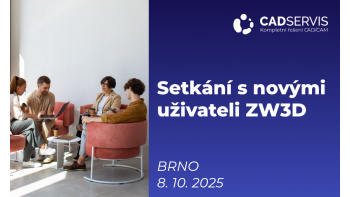
Setkání nových zákazníků ZW3D - Brno
Setkání pro nové zákazníky ZW3D Zveme Vás na dopolední setkání určené všem novým uživatelům ZW3D. Společnost CADservis je dlouholetým partnerem v oblasti CAD řešení a oficiálním zlatým resellerem systému ZW3D – moderního all-in-one softwaru pro navrhování, modelování a výrobu. Naším cílem je pomáhat firmám i jednotlivcům zefektivnit práci, zjednodušit procesy a posunout jejich projekty na vyšší úroveň. Proto pořádáme setkání určené pro nové zákazníky ZW3D, na kterém se seznámíte s klíčovými možnostmi tohoto softwaru, získáte praktické tipy pro začátek a budete mít prostor pro dotazy i sdílení zkušeností.
NOVINKY Z BIM/CAD SVĚTA
Červencový zpravodaj z BIM/CAD světa Digitální nástroje se mění rychle. A právě proto jsme tu s přehledem toho nejzajímavějšího, co se v posledních týdnech událo ve světě BIM a CAD. Ať víte, co má smysl sledovat – a čemu se možná raději vyhnout.
Profesionální BIM certifikace pro Inžinierske centrum Siemens Mobility v Žilině
Certifikace, která otevírá dveře k mezinárodním projektům Tým Inžinierskeho centra Siemens Mobility v Žilině úspěšně absolvoval školení a zkoušku Profesionální certifikace buildingSMART. Šlo o logický krok v rámci rozvoje odborných kompetencí a reakce na požadavky mezinárodních železničních projektů. „Po rokoch BIM praxe sme chceli mať aj oficiálnu BIM certifikáciu a rozšíriť si znalosti aj v teoretickej rovine, ktorá je vyžadovaná pri našich železničných projektoch z celého sveta,“ uvedl Tomáš Behúň, zástupce Inžinierskeho centra Siemens Mobility. Certifikace buildingSMART zároveň firmě přináší výhodu v rámci kompetenčního rámce a potvrzuje vysokou úroveň BIM know-how v týmu. Školení proběhlo přímo na pobočce v Žilině. „Hľadali sme BIM certifikačné spoločnosti v našom okolí. Ostrava bola pre nás časovo dostupná a nakoniec ste nám ponúkli aj výhodnú možnosť urobiť to u nás na pobočke,“ doplňuje Tomáš Behúň. Školení hodnotí tým pozitivně – ocenili přípravu, organizaci i poskytnuté materiály: „Školenie splnilo naše očakávania – organizácia bola jednoduchá, dodržali sa dohodnuté termíny, materiály k príprave na skúšku boli dostatočné a rovnako aj predprípravný míting osviežil vedomosti,“ uzavírá Behúň. Děkujeme za důvěru a těšíme se na další spolupráci.
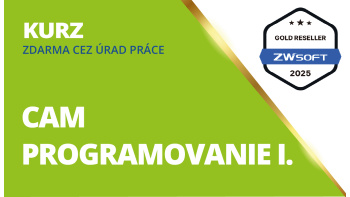
CAM PROGRAMOVANIE I. ZDARMA cez ÚP
Naučte sa programovať CNC stroje v ZW3D – zadarmo cez Úrad práce Získajte zručnosti, ktoré majú hodnotu na trhu Vstúpte do sveta CAM programovania a získajte istotu pri práci s CNC strojmi. V spolupráci s JC Media ponúkame kurz CAM I, ktorý vás naučí základy 3D modelovania a programovania CNC obrábania v prostredí ZW3D – modernom CAD/CAM softvéri využívanom v praxi. Kurz je určený predovšetkým pre zamestnané osoby, ktoré si chcú rozšíriť kvalifikáciu alebo zvýšiť svoju hodnotu na pracovnom trhu. A ak to stihnete včas, môžete mať celý kurz ZADARMO vďaka podpore Úradu práce. POZOR: Kurzu sa môže zúčastniť ktokoľvek, no ak si ho chcete dať preplatiť úradom práce, musíte mať slovenské občianstvo. 🔧 Čo sa v kurze naučíte? Vytvárať 3D modely súčiastok v ZW3D Pripraviť model pre CAM programovanie Navrhnúť technológiu obrábania pre CNC sústruh a 3-osú frézku Generovať CNC kód pomocou nastavenia postprocesorov pre rôzne stroje Počas trvania kurzu budete pracovať v plnohodnotnej licencii ZW3D, ktorú od nás získate zadarmo. Kurz je vhodný aj pre začiatočníkov – všetko sa učí krok za krokom s dôrazom na praktické využitie vo výrobe. 📍 Termíny na výběr: 8. – 11. 9. 2025 27. 10. - 30. 10. 2025 Výučba prebieha prezenčne v školiacom stredisku JC Media na Slovensku. 💡 Ako sa prihlásiť cez Úrad práce? Získať kurz zadarmo je jednoduchšie, ako si možno myslíte. Ak ste zamestnaný (nie SZČO), stačí: O preplatenie môže požiadať iba občan SR. Navštíviť príslušný Úrad práce Požiadať o zvolenú rekvalifikáciu Odovzdať podklady od poskytovateľa kurzu (JC Media) Podať žiadosť najmenej 30 dní pred začiatkom kurzu 👉 Podrobný postup nájdete tu: Prihlásenie cez Úrad práce – cnckurzy.sk/urad-prace Po schválení Úrad práce kurz uhradí – neplatíte nič. ✅ Prečo práve tento kurz? Výučba prebieha v modernom softvéri ZW3D Praktický prístup – žiadna teória pre teóriu Skúsený lektor z praxe Vhodné aj pre úplných začiatočníkov Licencia ZW3D zadarmo počas kurzu Možnosť úhrady cez Úrad práce Overený poskytovateľ – JC Media Absolventi si už našli uplatnenie v odbore 👉 Prečítajte si príbehy absolventov: Naša práca – CNCkurzy.sk 📩 Mám záujem o kurz Chcete sa prihlásiť? Vyplňte jednoduchý formulár a JC Media vás bude kontaktovať s ďalšími informáciami: 👉 Prihlásiť sa na kurz CAM I Kurzy vznikajú v spolupráci s CADservis a školiacim centrom JC Media. Neváhajte a využite túto príležitosť naučiť sa zručnosti, ktoré vám otvoria dvere k lepšej práci.
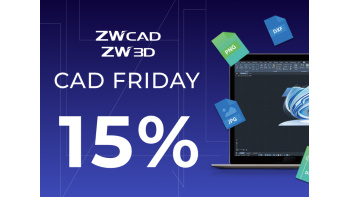
CADFRIDAY - ZWCAD + ZW3D
CAD FRIDAY – Sleva 15 %, která dává smysl Letní příležitost pořídit CAx software bez zbytečného kompromisu Drahé licence. Nejasné upgradové podmínky. Nutnost platit rok co rok za to, co už vlastníte. Tohle slyšíme od zákazníků téměř denně. Naštěstí existuje cesta, jak z toho ven – CAD FRIDAY. Od 7. do 14. července můžete získat slevu 15 % na všechno podstatné: nové trvalé licence upgrady stávajících verzí roční pronájmy Bez složitostí. Bez háčků. A hlavně – s jistotou, že jste se rozhodli správně. 🔄 Chystáte se přejít ze stávajícího řešení? Právě teď je ten nejlepší okamžik. Ať už jde o výměnu zastaralého programu nebo přechod z dražší platformy, nabízíme Vám alternativu, která: pracuje spolehlivě a intuitivně respektuje Váš rozpočet neomezuje Vás do budoucna Například ZWCAD využívá i renomovaná společnost Pragoprojekt, která přešla z jiného řešení právě kvůli flexibilitě a stabilnímu licencování. Jejich zkušenost najdete mezi našimi aktuálními referencemi. 🔑 Proč s námi? Trvalé licence bez vynucených ročních poplatků Flexibilní upgradová politika – rozhodujete Vy, kdy přejít na novou verzi Rychlá technická podpora v češtině Ověřená CAx řešení pro konstrukci, výrobu i dokumentaci Nezáleží, zda jste konstruktér, projektant, strojírenská firma nebo výrobní závod – naše řešení pokrývá celé spektrum potřeb uživatelů CAx softwaru. 💬 Co získáte během CAD FRIDAY? Výraznou slevu 15 % Jistotu licencí, které Vám zůstanou Možnost upgradu bez tlaku Softwarové zázemí, na které se můžete spolehnout To všechno v termínu 7.–14. července 2025 s 15% slevou. 👉 Vyberte si výhodně: ZOBRAZIT PRODUKTY A UPLATNIT SLEVU NA ZWCAD ZOBRAZIT PRODUKTY A UPLATNIT SLEVU NA ZW3D 📩 Nejste si jistí, co přesně potřebujete? Ozvěte se nám. Rádi Vám doporučíme řešení na míru a připravíme nezávaznou nabídku. 📧 Kontaktní formulář: Chci poradit nebo poptat Díky CAD FRIDAY máte příležitost udělat chytré rozhodnutí. My jsme tu od toho, abychom Vám s tím pomohli.


 www.cadservis.com